


Tutoriel RoboTeklApp : installation et transfert Robot ↔ Tekla
Découvrez comment installer RoboTeklApp, connecter la plateforme Fabbim, puis transférer vos éléments entre Autodesk Robot et Tekla Structures avec ou sans connexion BIM entre modèle analytique et modèle physique.
Installation guidée
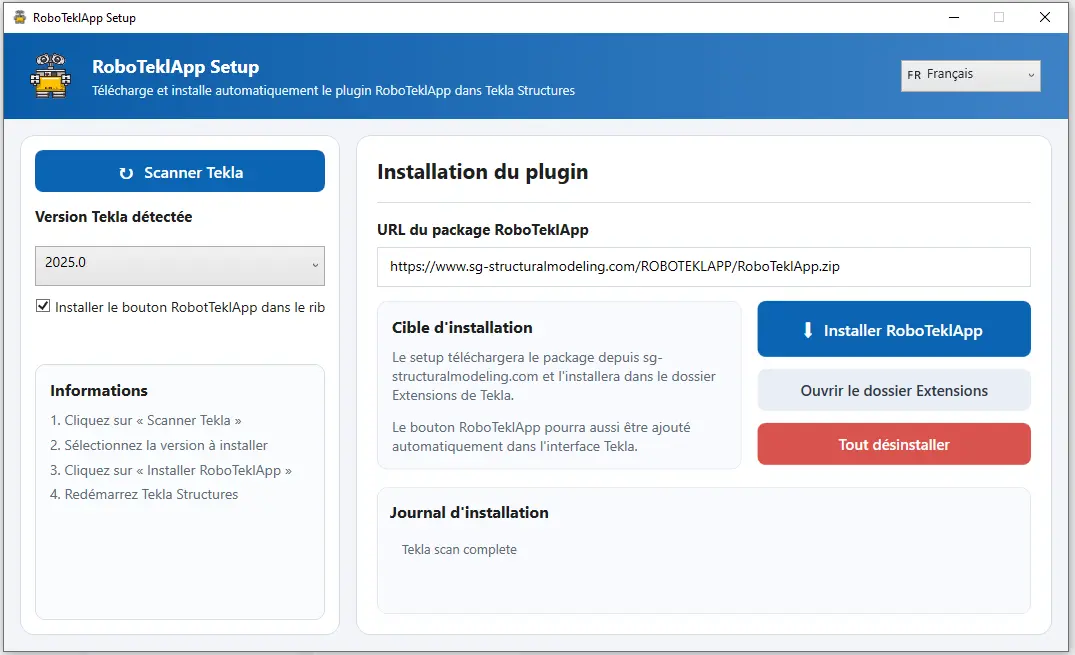
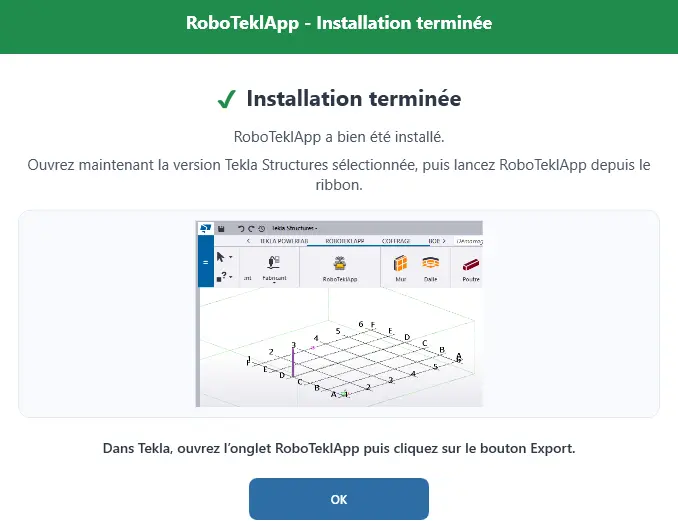
Téléchargement, création du compte, installation de RoboTeklApp Setup, choix de la version Tekla et activation de l’essai gratuit.
Import Robot vers Tekla
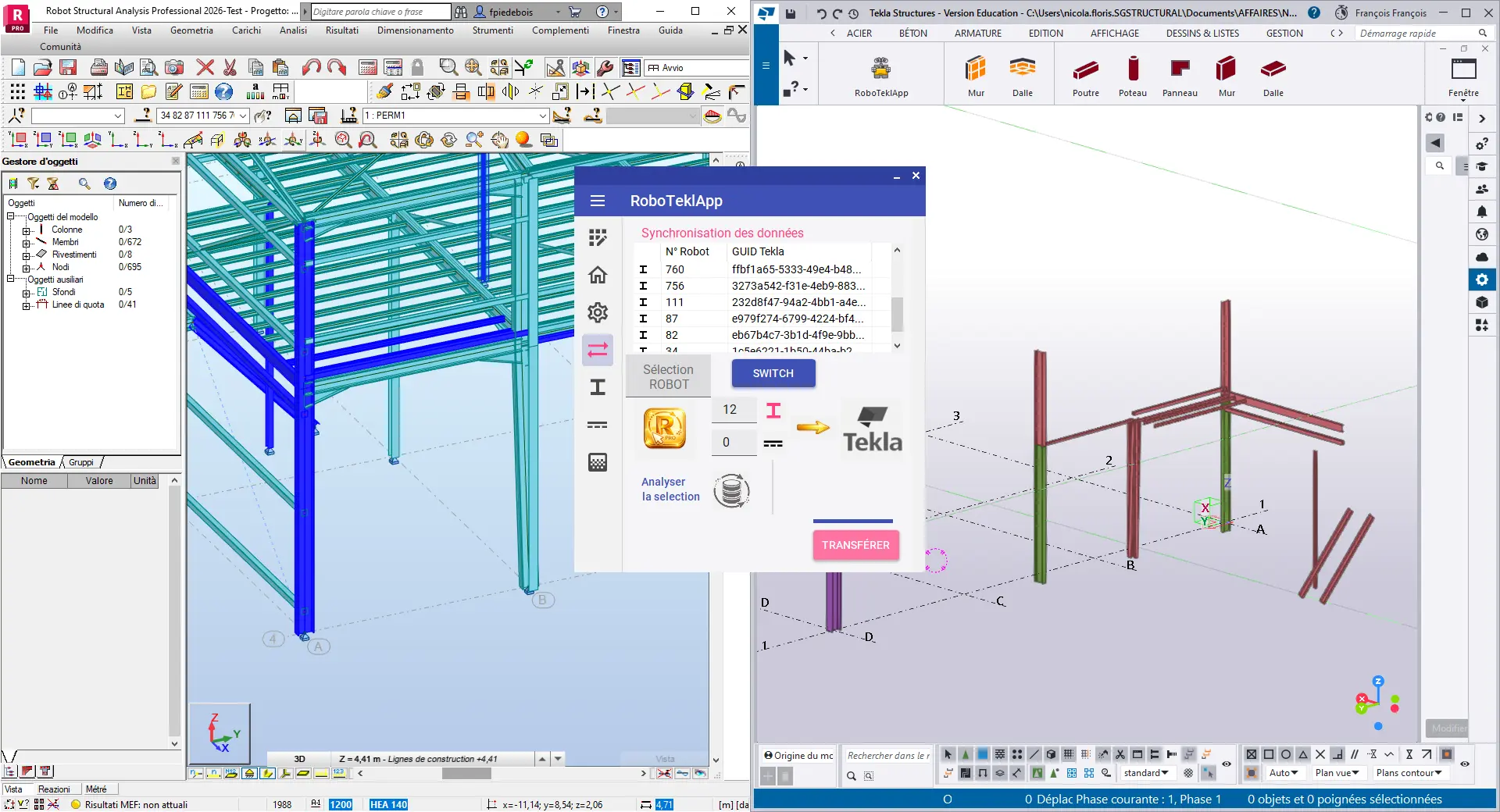
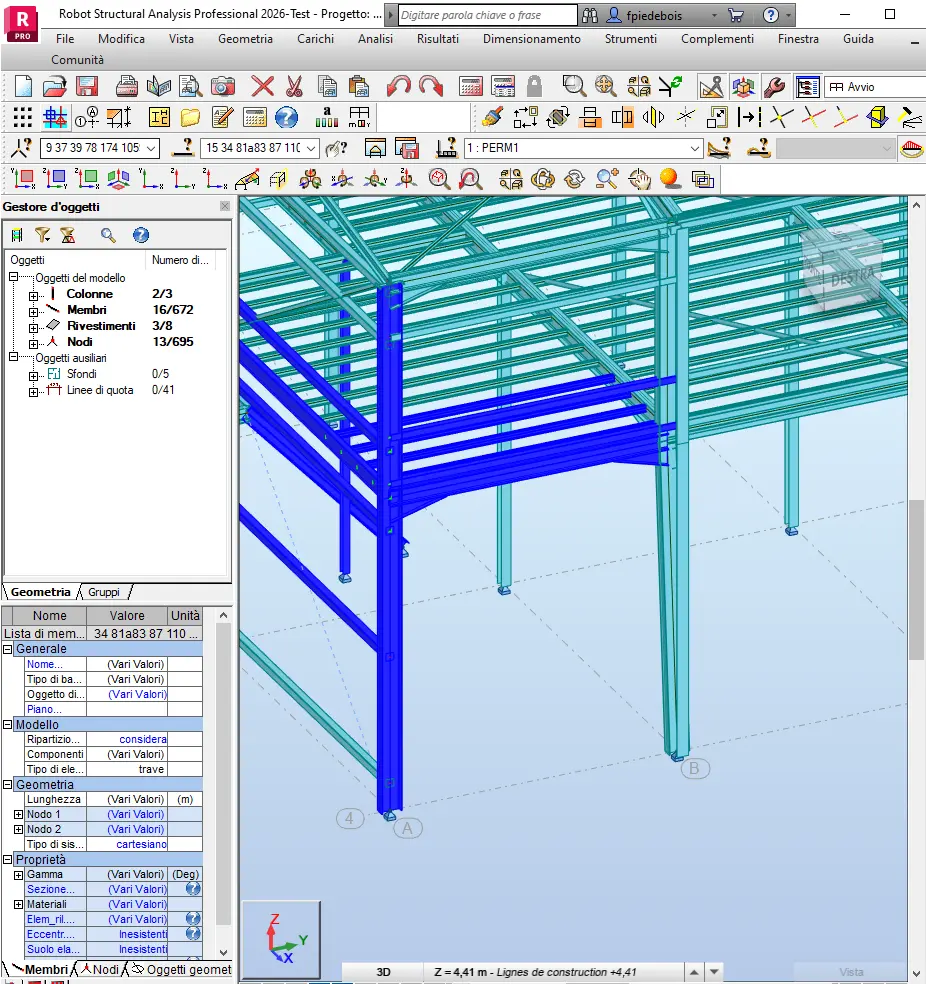
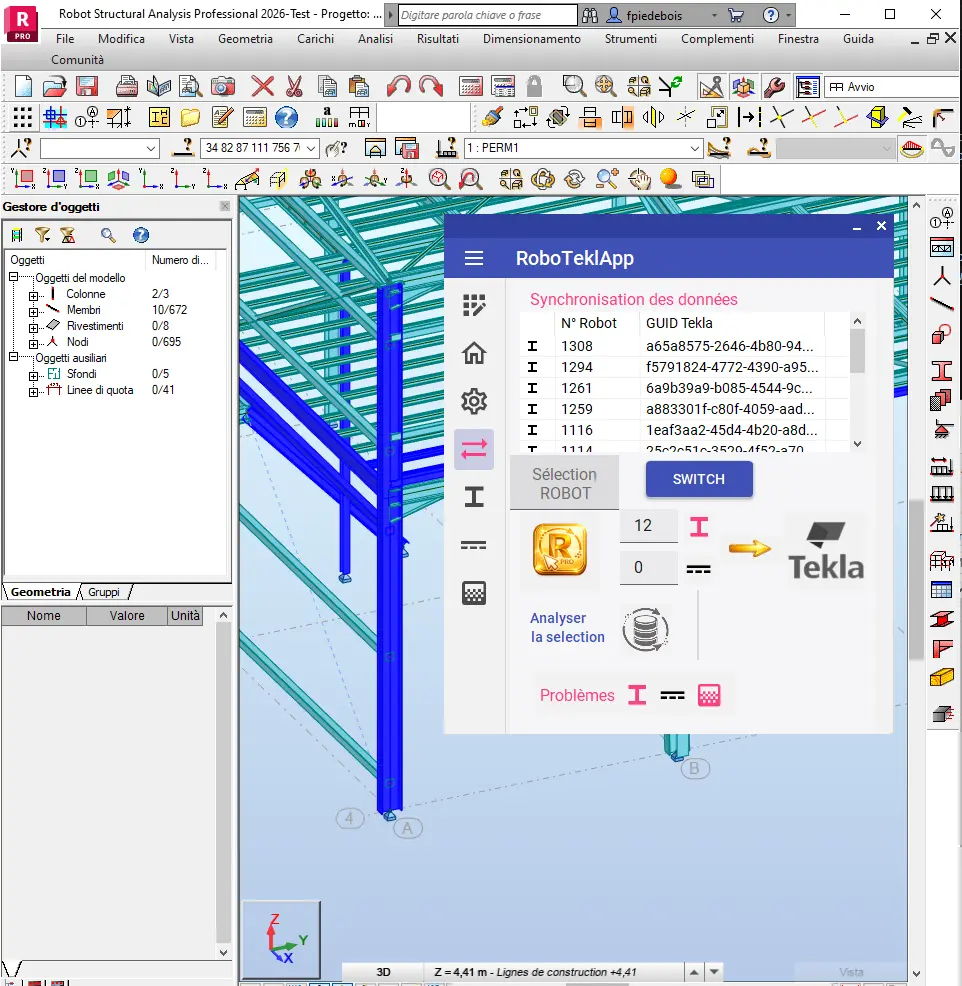
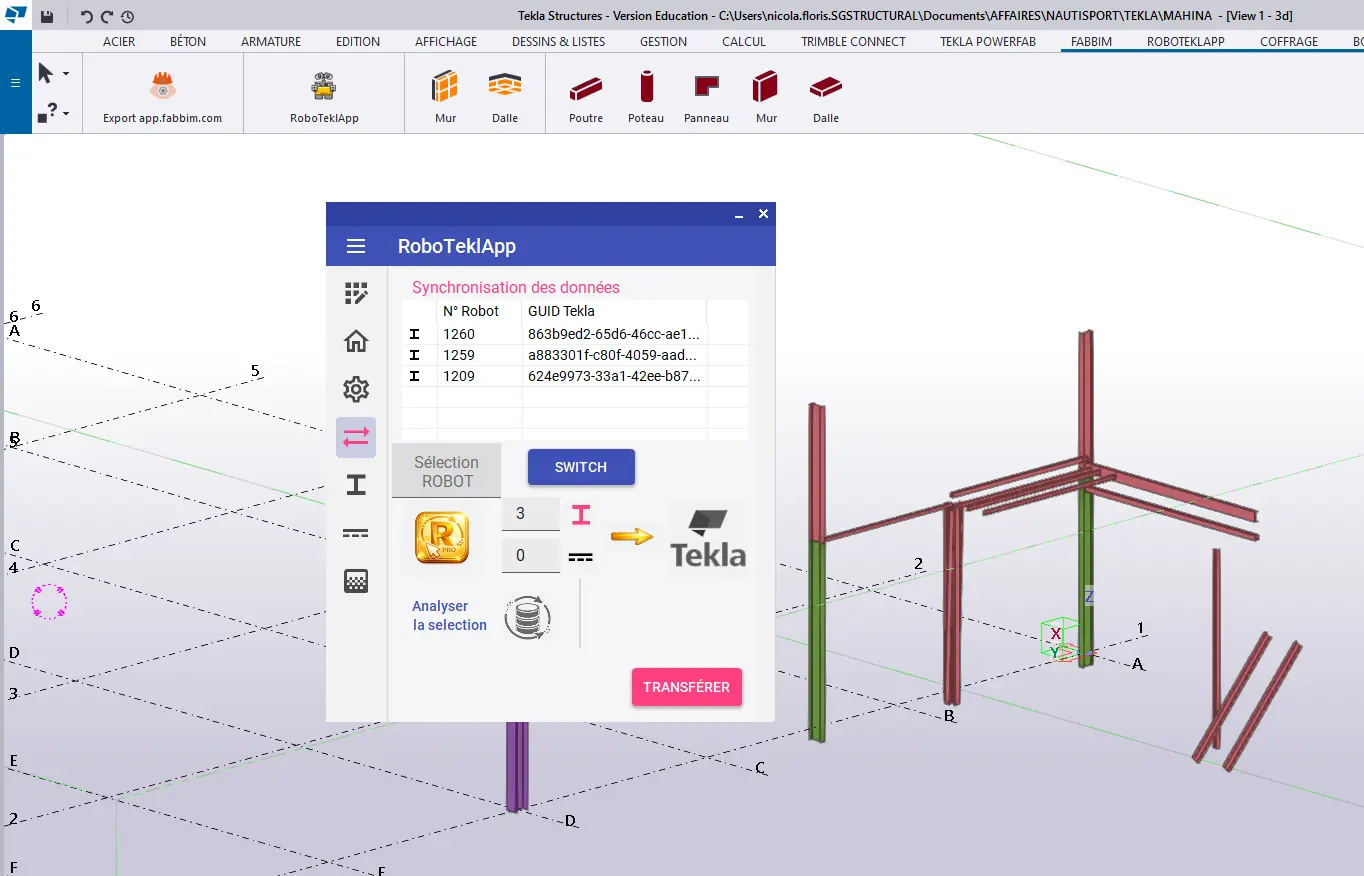
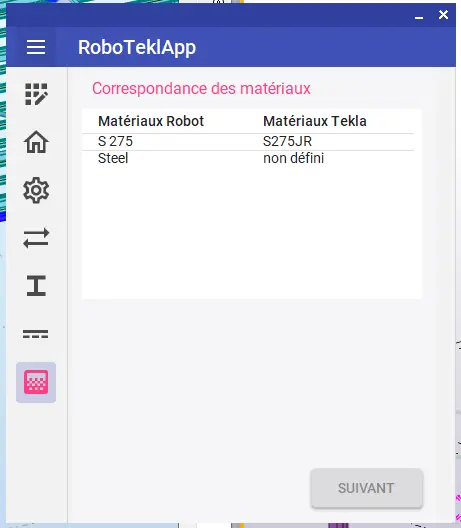
Analyse de sélection, vérification des correspondances sections, tôles et matériaux, puis transfert direct vers Tekla.
Import Tekla vers Robot
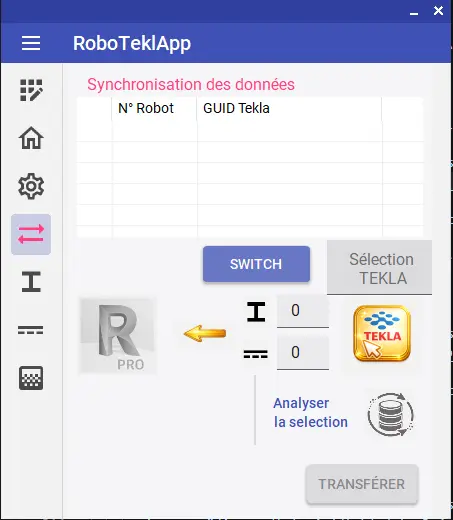
Même logique de transfert, avec inversion du sens via le bouton switch pour envoyer les données de Tekla vers Robot.
Installation de RoboTeklApp
Suivez ces étapes pour installer correctement RoboTeklApp sur votre ordinateur et le rendre accessible directement depuis Tekla Structures.
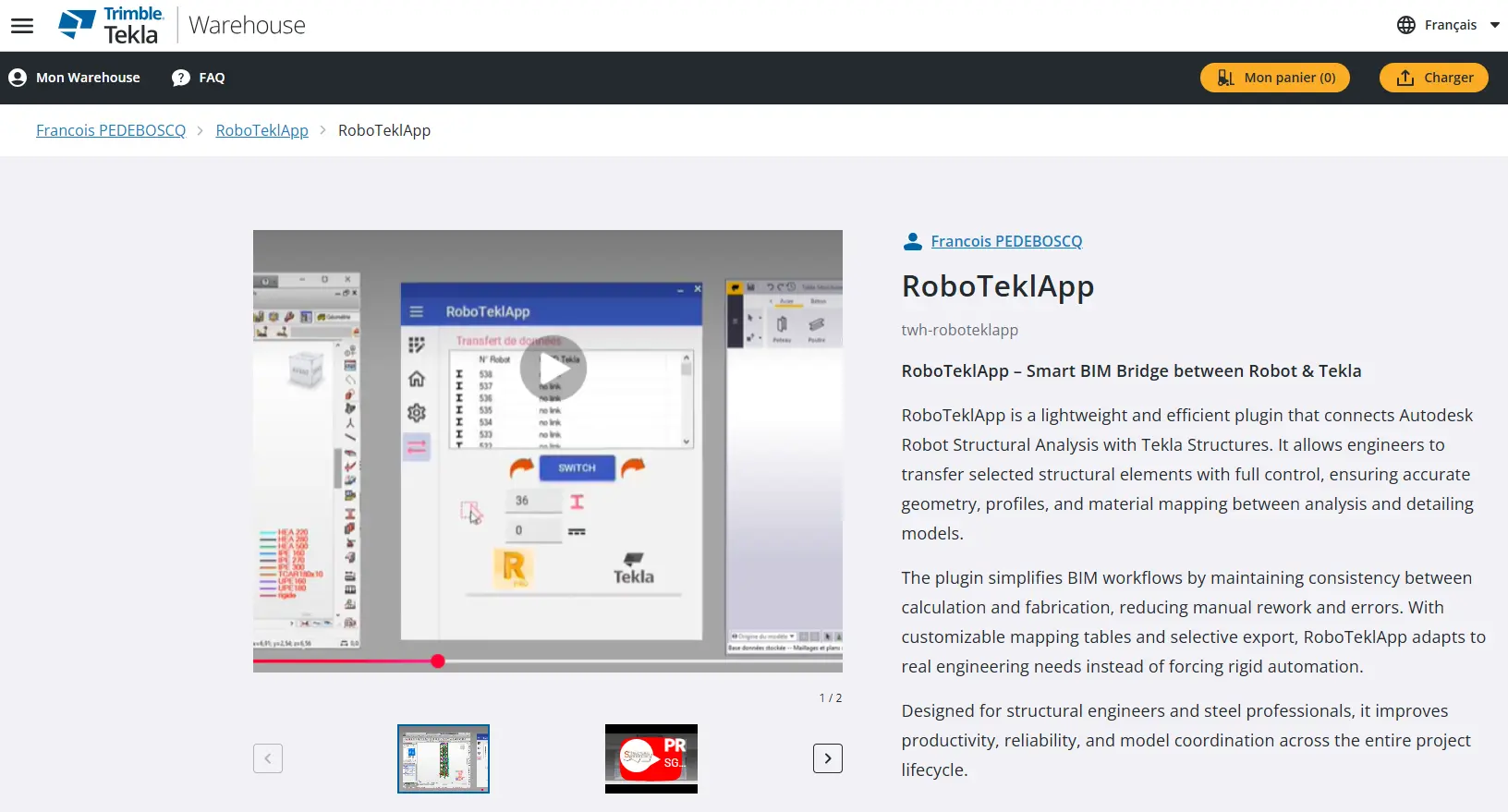
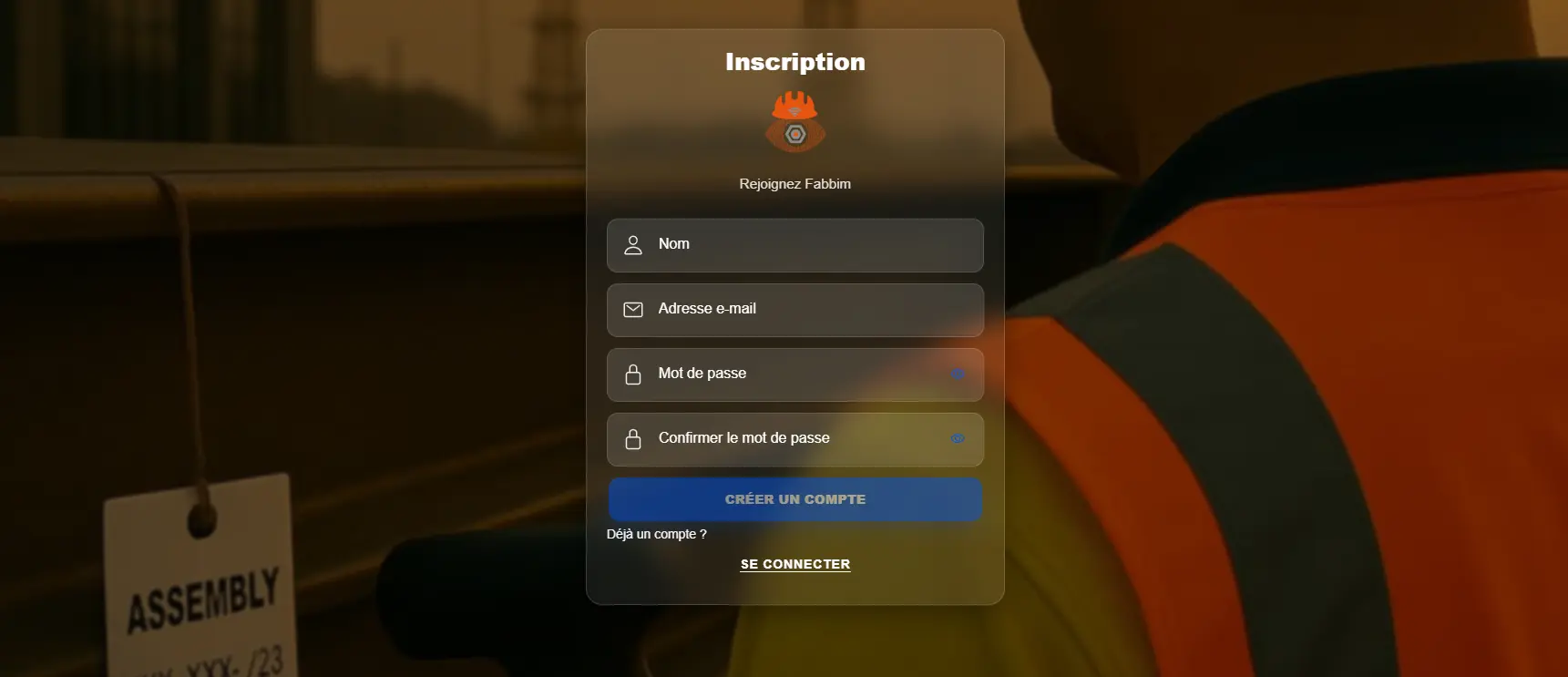
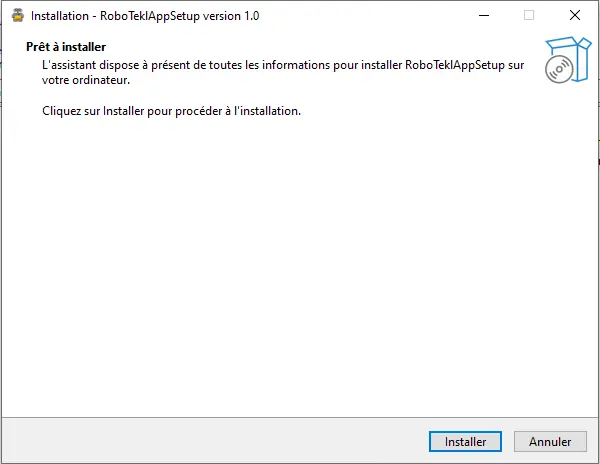
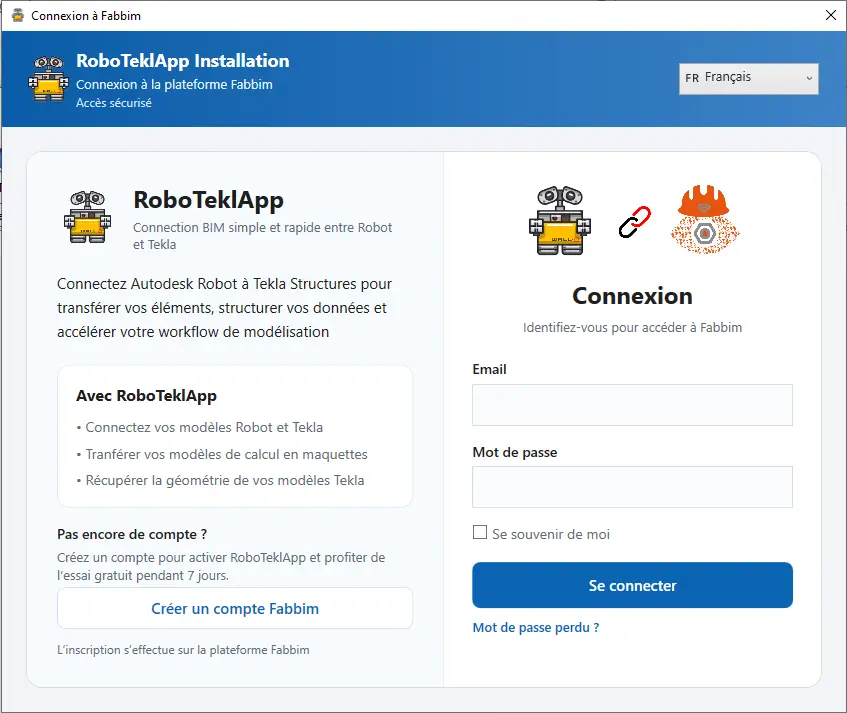
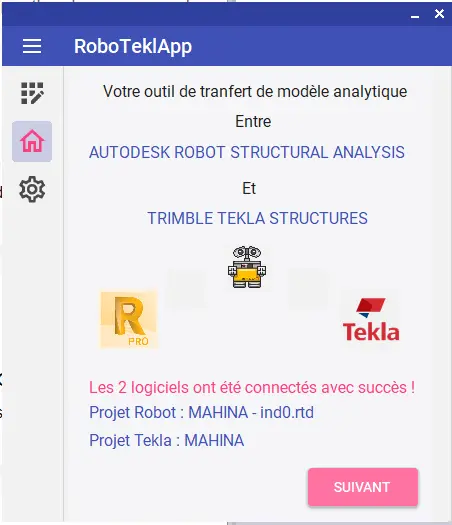
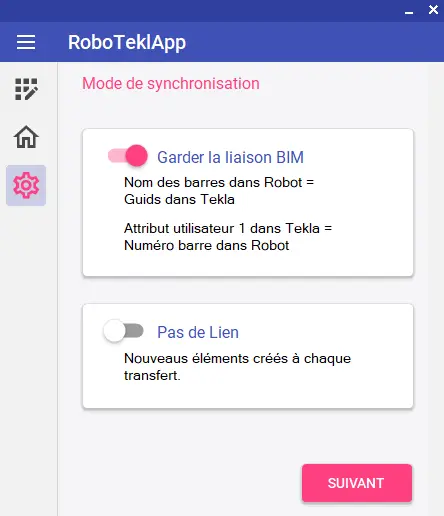
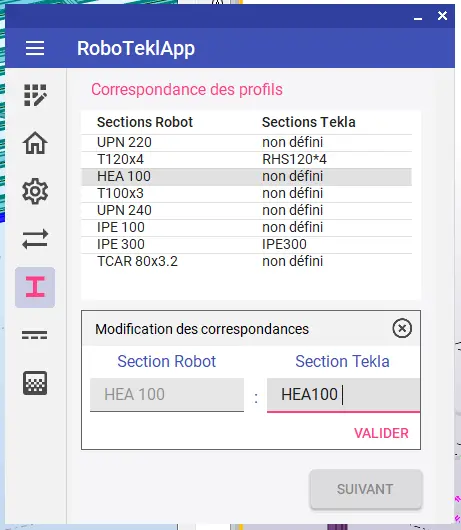
Tutoriel logiciel : import Robot vers Tekla
Analyse, correction des correspondances et transfert des éléments vers Tekla.
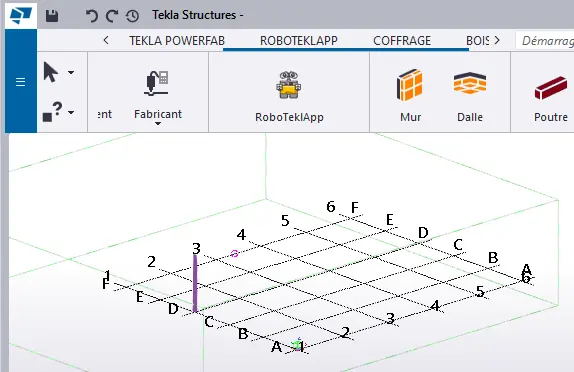
Tutoriel logiciel : import Tekla vers Robot
Même logique avec inversion du sens du transfert.
Pourquoi utiliser RoboTeklApp ?
RoboTeklApp facilite le transfert entre Robot Structural Analysis et Tekla Structures, réduit les ressaisies, améliore la cohérence entre modèle analytique et modèle physique, et accélère vos workflows BIM.
Questions fréquentes
Voici les réponses aux questions les plus fréquentes sur l’installation et l’utilisation de RoboTeklApp.
Où télécharger RoboTeklApp ?
Vous pouvez télécharger RoboTeklApp depuis le site SG Structural Modeling ou via Tekla Warehouse.
Faut-il un compte Fabbim ?
Oui, un compte Fabbim est nécessaire pour vous connecter au logiciel et bénéficier de l’essai gratuit de 7 jours.
Que faire si des correspondances sont manquantes ?
Lorsque des sections, des tôles ou des matériaux ne sont pas reconnus, les icônes correspondantes deviennent roses. Il suffit alors d’ouvrir les tableaux de correspondance et de compléter les noms corrects pour Tekla et Robot.
Peut-on transférer dans les deux sens ?
Oui. RoboTeklApp permet l’import Robot vers Tekla et l’import Tekla vers Robot. Il suffit d’utiliser le bouton switch pour changer le sens du transfert.
Commencez votre essai gratuit de RoboTeklApp
Installez RoboTeklApp, connectez-vous à Fabbim et testez pendant 7 jours une solution conçue pour simplifier les échanges entre Tekla Structures et Autodesk Robot Structural Analysis.